Paano Baguhin ang Username sa Geometry Dash (2026 Guide)
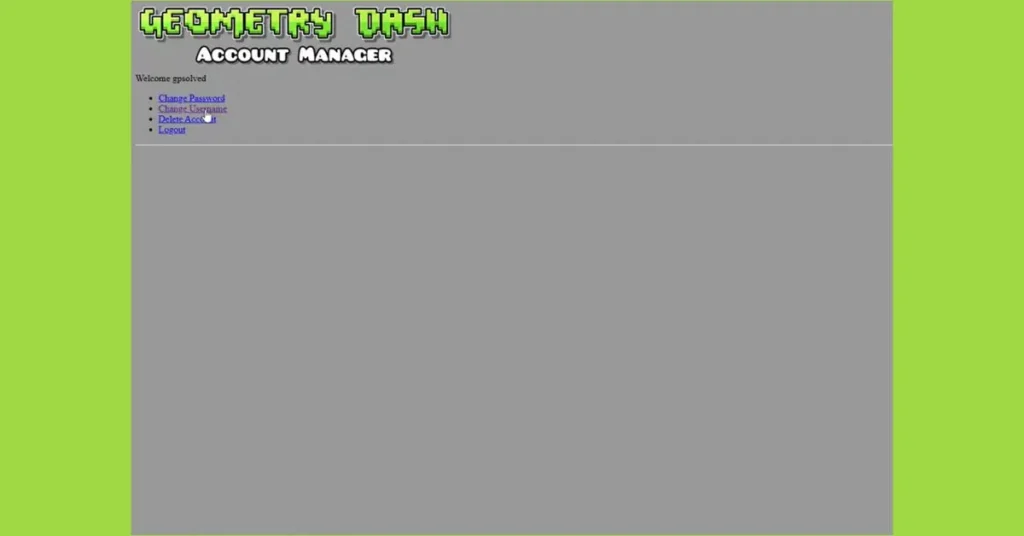
Gusto mong gumamit ng ibang pangalan sa Geometry Dash? Maaari mong baguhin ang iyong naka-register na username sa pamamagitan ng opisyal na Account Manager. Ang pagpipilian ay hindi available direkta sa iyong in-game profile, kaya naman ang ilang mga manlalaro ay may kahirapang hanapin ito.
Sa gabay na ito, matututunan mo kung paano baguhin ang iyong username, i-refresh ang iyong login, at iwasan ang mga karaniwang pagkakamali sa proseso.
Maaari mo bang Baguhin ang Iyong Username sa Geometry Dash?
Oo, maaari mong baguhin ang iyong Geometry Dash account username nang hindi lumilikha ng bagong account. Kailangan mong i-access ang Account Manager, mag-sign in, at ipadala ang iyong bagong username.
Ang iyong bagong pangalan ay dapat na available, at ang laro ay may mga limitasyon sa kung gaano kadalas mo ito mababago. Ayon sa opisyal na FAQ, ang mga pagbabago ng username ay pinapayagan nang minsan bawat linggo, na may 24-oras na window upang bawiin ang isang pagbabago.
Paano Baguhin ang Username sa Geometry Dash
Sundin ang mga hakbang na ito upang i-update ang iyong nakarehistrong username.
Hakbang 1: Buksan ang Geometry Dash Settings
Ilunsad ang larong at piliin ang gear-shaped Settings icon mula sa pangunahing menu.
Hakbang 2: Buksan ang Account Menu
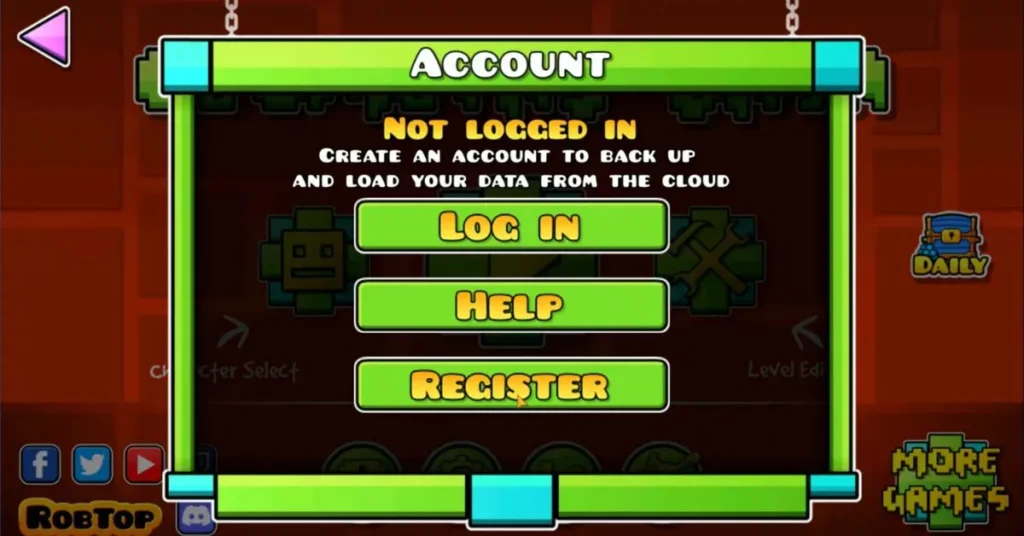
Pumili ng Account upang ma-access ang iyong mga setting ng account. Siguraduhin na gumagamit ka ng account na ang username mo ay gustong baguhin.
Hakbang 3: Pumili ng Higit Pa
I-click ang Higit pa upang tingnan ang karagdagang mga opsyon sa account.
Hakbang 4: Buksan ang Pamahalaan ang Account
Piliin ang Pamahalaan ang Account. Ito ay magbubukas ng pahina ng pamamahala ng account, kung saan maaari mong pamahalaan ang iyong naka-rehistrong username at iba pang detalye ng account.
Hakbang 5: Mag-log In sa Iyong Account
Ilagay ang iyong kasalukuyang username at password. Kung hindi mo maaalala ang iyong password, gamitin ang available na password recovery option.
Hakbang 6: Baguhin ang Iyong Username
Piliin ang pagpipilian ng pagbabago ng username, ilagay ang iyong piniling pangalan, at ipasa ang pagbabago. Suriin nang mabuti ang pagbabaybay bago kumpirmahin.
Hakbang 7: I-refresh ang Iyong Login
Bumalik sa Geometry Dash at mag-navigate sa Settings → Account → More → Refresh Login. Mag-sign in gamit ang iyong na-update na username at umiiral na password kung hinihiling. Ang huling hakbang na ito ay tumutulong sa laro na kinikilala ang iyong binagong detalye ng account.
Mga Tip Bago Baguhin ang Iyong Username
Bakit Hindi Ko Mababago ang Aking Geometry Dash Username?
Kung ang opsyon na magbago ng username ay hindi gumagana, suriin ang iyong koneksyon sa internet at mga detalye ng pag-login sa account. Siguraduhin na ang iyong piniling pangalan ay available at na hindi mo naaabot ang lingguhang limitasyon sa pagbabago.
Kung ang iyong lumang username ay lumilitaw pa rin sa larong pagkatapos ng matagumpay na pagbabago, gamitin ang Refresh Login mula sa Account menu. Kung hindi mo makakuha ng access sa iyong account, subukan ang opisyal na proseso ng pagkuha ng password.
Madalas na Itinatanong na Mga Tanong
Panghuling Pag-iisip
Ang pagbabago ng iyong Geometry Dash username ay direkta kapag alam mo na kung saan makahanap ng Account Manager. Buksan ang Settings, mag-navigate sa Account → More → Manage Account, at sundin ang mga instruksyon upang i-update ang iyong pangalan. Sa wakas, i-refresh ang iyong login upang makilala ng laro ang pagbabago.